Domain rent-an-ear.de kaufen?
Wir ziehen mit dem Projekt
rent-an-ear.de um.
Sind Sie am Kauf der Domain
rent-an-ear.de interessiert?
domain@kv-gmbh.de · 0541-91531010
Domain rent-an-ear.de kaufen?
Ist ein WQHD-Monitor mit 24 Zoll sinnvoll für Gaming? Brauche Beratung für einen Gaming-Monitor.
Ein WQHD-Monitor mit 24 Zoll kann durchaus sinnvoll für Gaming sein, da er eine höhere Auflösung als ein Full HD-Monitor bietet und somit ein schärferes Bild ermöglicht. Allerdings hängt die Wahl des Monitors auch von anderen Faktoren wie der Bildwiederholrate und der Reaktionszeit ab, die für ein optimales Gaming-Erlebnis wichtig sind. Es ist ratsam, sich vor dem Kauf ausführlich über die technischen Spezifikationen des Monitors zu informieren und gegebenenfalls auch Kundenbewertungen zu lesen. **
Wie schließe ich einen 4K-Monitor und einen 240Hz-Monitor an meinen PC an?
Um einen 4K-Monitor und einen 240Hz-Monitor an deinen PC anzuschließen, benötigst du eine Grafikkarte mit ausreichenden Anschlüssen. Verbinde den 4K-Monitor über ein HDMI- oder DisplayPort-Kabel mit einem entsprechenden Anschluss an der Grafikkarte. Verbinde den 240Hz-Monitor ebenfalls über ein DisplayPort-Kabel mit einem anderen Anschluss an der Grafikkarte. Stelle sicher, dass du die richtigen Einstellungen in den Anzeigeeinstellungen deines PCs vornimmst, um die maximale Auflösung und Bildwiederholfrequenz für jeden Monitor zu erreichen. **
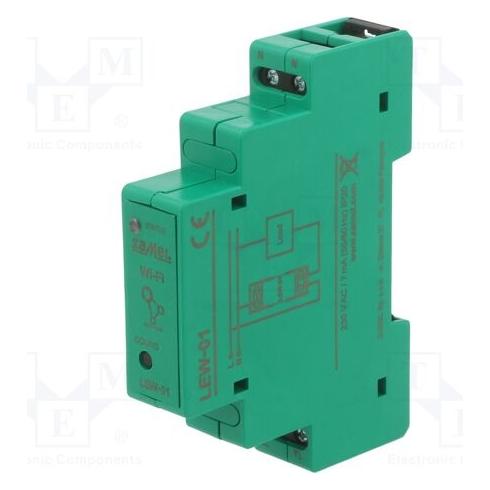
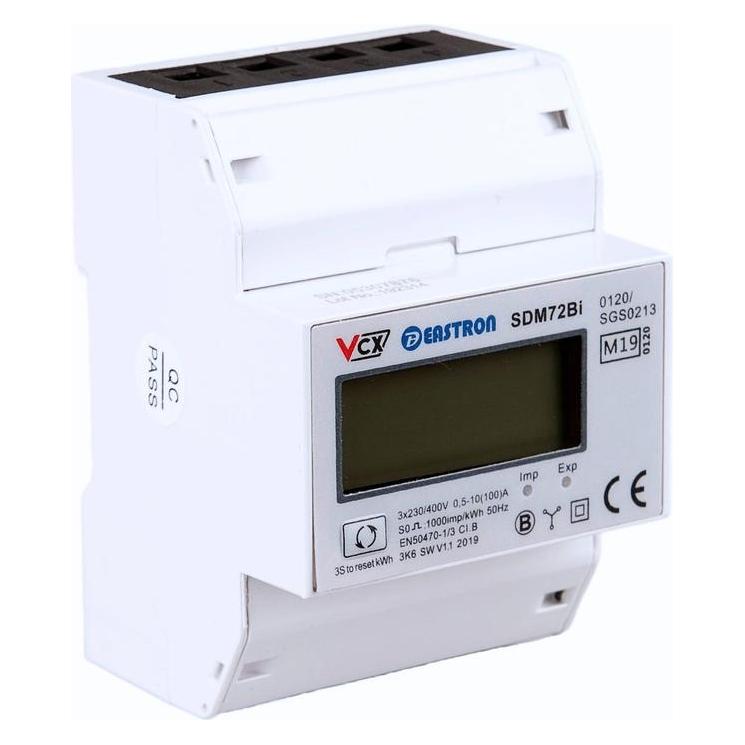
Ähnliche Suchbegriffe für Zamel-Monitor-Energii-Elektrycznej
Top-Angebote
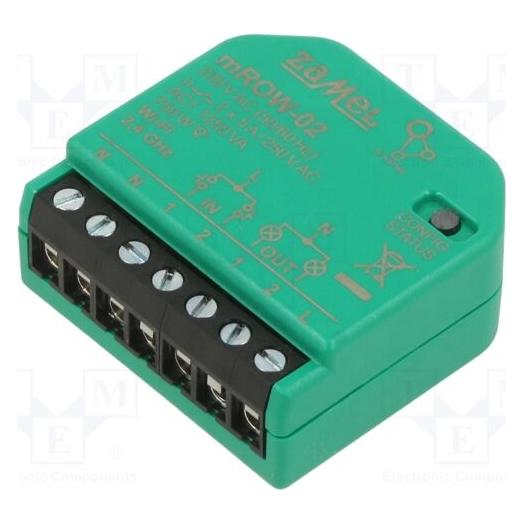
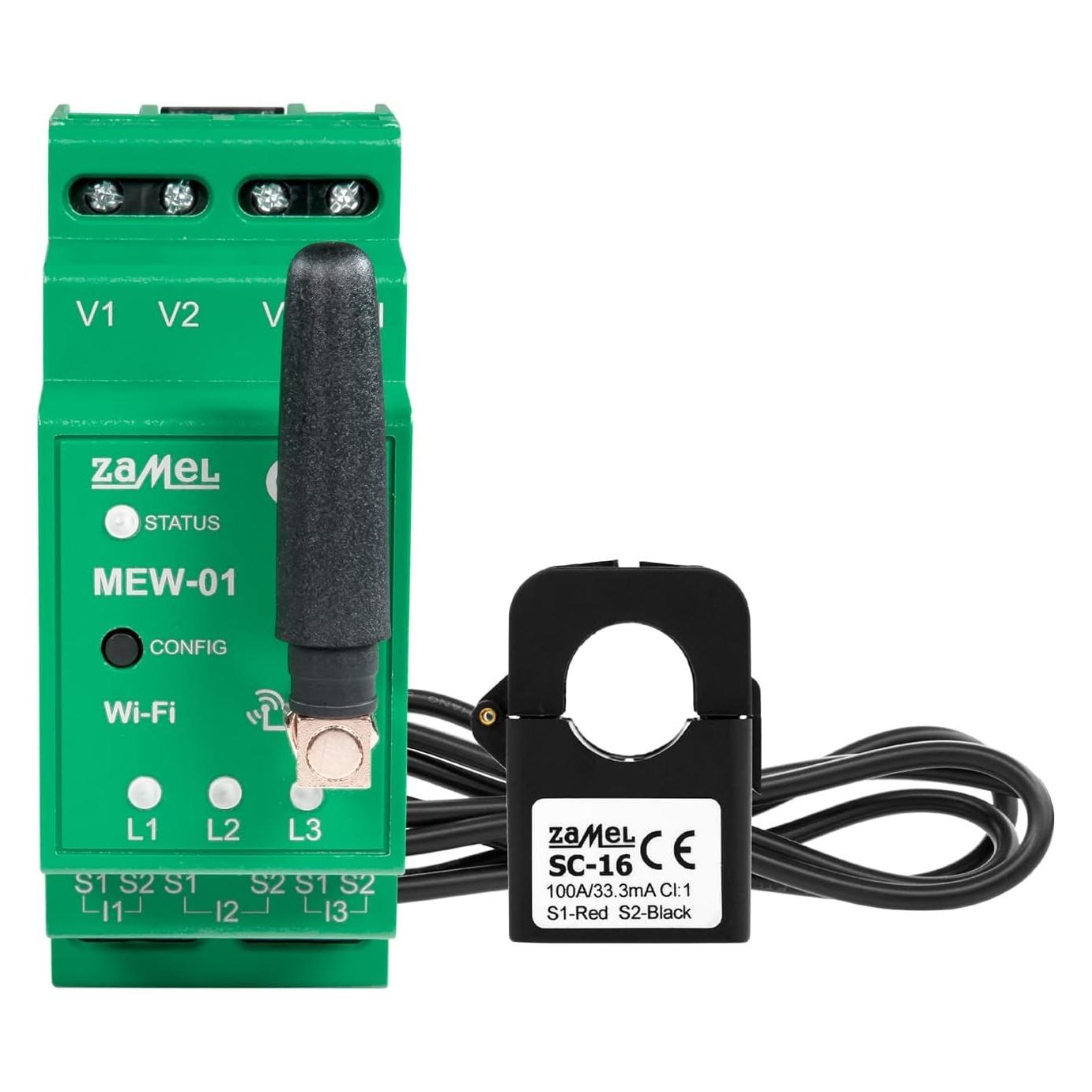
Produkte zum Begriff Zamel-Monitor-Energii-Elektrycznej:
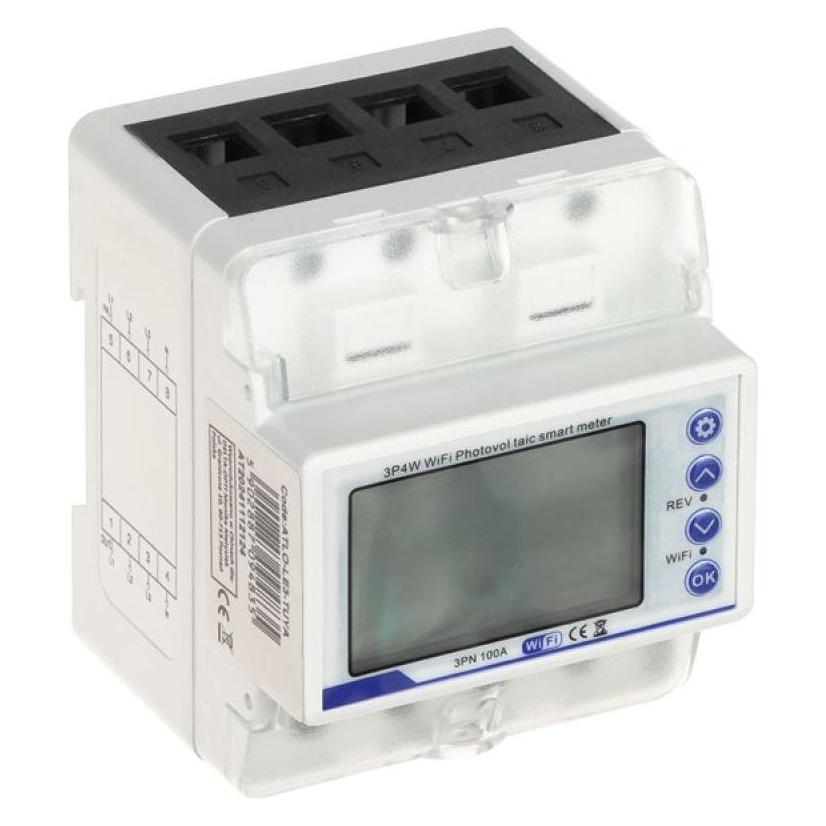
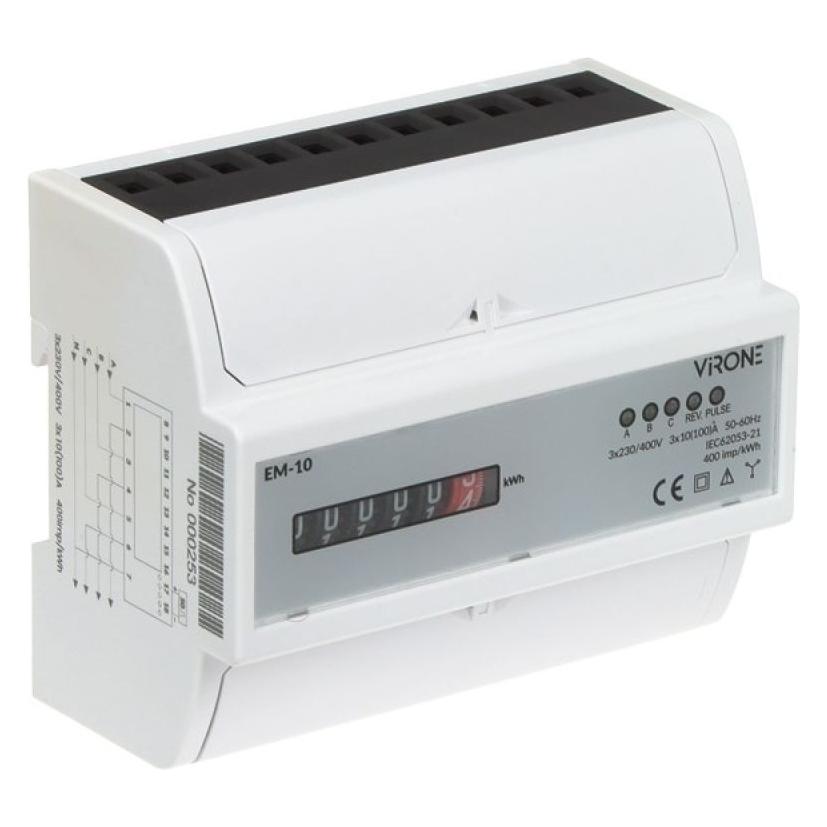
-
Warum bleibt der Monitor an?
Es gibt mehrere mögliche Gründe, warum der Monitor eingeschaltet bleibt. Einer der häufigsten Gründe ist, dass die Energieeinstellungen des Computers so konfiguriert sind, dass der Monitor nicht automatisch ausgeschaltet wird. Ein weiterer Grund könnte ein fehlerhaftes Kabel oder eine fehlerhafte Verbindung zwischen dem Computer und dem Monitor sein. Schließlich könnte es auch sein, dass der Monitor selbst defekt ist und nicht ordnungsgemäß ausgeschaltet wird. **
-
Was zeigt der Monitor an?
Der Monitor zeigt visuelle Informationen in Form von Bildern, Texten, Videos oder Grafiken an. Er dient als Ausgabegerät für den Computer oder andere elektronische Geräte und ermöglicht es dem Benutzer, die angezeigten Inhalte zu sehen und zu bearbeiten. **
-
Wie schließe ich einen alten Monitor an einen neuen Monitor an, um zwei Monitore zu haben?
Um einen alten Monitor an einen neuen Monitor anzuschließen und zwei Monitore zu haben, benötigst du entweder eine Grafikkarte mit zwei Videoausgängen oder einen Splitter, der das Signal auf beide Monitore aufteilt. Schließe den alten Monitor an den freien Videoausgang an und stelle sicher, dass beide Monitore eingeschaltet sind. Gehe dann in die Einstellungen deines Computers, um die Anzeigeoptionen für die beiden Monitore zu konfigurieren. **
-
Warum springt der Monitor nicht an?
Es gibt verschiedene mögliche Gründe dafür, dass der Monitor nicht anspringt. Es könnte sein, dass das Stromkabel nicht richtig angeschlossen ist oder dass der Netzschalter am Monitor nicht eingeschaltet ist. Es könnte auch ein Problem mit der Grafikkarte oder dem Anschlusskabel zwischen Computer und Monitor geben. **


Welche Auflösung zeigt der Monitor an?
Die Auflösung des Monitors hängt von den spezifischen technischen Spezifikationen des Monitors ab. Es gibt verschiedene Auflösungen, die ein Monitor anzeigen kann, wie z.B. 1920x1080 (Full HD), 2560x1440 (QHD) oder 3840x2160 (4K). Die genaue Auflösung kann in den Einstellungen des Monitors oder in den technischen Daten des Geräts überprüft werden. **
Wie schließt man einen Monitor an?
Um einen Monitor anzuschließen, benötigen Sie zunächst ein passendes Kabel, das in der Regel ein HDMI-, DisplayPort- oder VGA-Kabel ist. Schließen Sie das Kabel an den entsprechenden Anschluss am Monitor an. Anschließend verbinden Sie das andere Ende des Kabels mit dem entsprechenden Anschluss an Ihrem Computer oder Laptop. Stellen Sie sicher, dass beide Geräte eingeschaltet sind und wählen Sie den richtigen Eingangskanal auf dem Monitor aus. Wenn alles korrekt angeschlossen ist, sollte das Bild Ihres Computers auf dem Monitor angezeigt werden. **
Top-Angebote
Produkte zum Begriff Zamel-Monitor-Energii-Elektrycznej:
-
Ist ein WQHD-Monitor mit 24 Zoll sinnvoll für Gaming? Brauche Beratung für einen Gaming-Monitor.
Ein WQHD-Monitor mit 24 Zoll kann durchaus sinnvoll für Gaming sein, da er eine höhere Auflösung als ein Full HD-Monitor bietet und somit ein schärferes Bild ermöglicht. Allerdings hängt die Wahl des Monitors auch von anderen Faktoren wie der Bildwiederholrate und der Reaktionszeit ab, die für ein optimales Gaming-Erlebnis wichtig sind. Es ist ratsam, sich vor dem Kauf ausführlich über die technischen Spezifikationen des Monitors zu informieren und gegebenenfalls auch Kundenbewertungen zu lesen. **
-
Wie schließe ich einen 4K-Monitor und einen 240Hz-Monitor an meinen PC an?
Um einen 4K-Monitor und einen 240Hz-Monitor an deinen PC anzuschließen, benötigst du eine Grafikkarte mit ausreichenden Anschlüssen. Verbinde den 4K-Monitor über ein HDMI- oder DisplayPort-Kabel mit einem entsprechenden Anschluss an der Grafikkarte. Verbinde den 240Hz-Monitor ebenfalls über ein DisplayPort-Kabel mit einem anderen Anschluss an der Grafikkarte. Stelle sicher, dass du die richtigen Einstellungen in den Anzeigeeinstellungen deines PCs vornimmst, um die maximale Auflösung und Bildwiederholfrequenz für jeden Monitor zu erreichen. **
-
Warum bleibt der Monitor an?
Es gibt mehrere mögliche Gründe, warum der Monitor eingeschaltet bleibt. Einer der häufigsten Gründe ist, dass die Energieeinstellungen des Computers so konfiguriert sind, dass der Monitor nicht automatisch ausgeschaltet wird. Ein weiterer Grund könnte ein fehlerhaftes Kabel oder eine fehlerhafte Verbindung zwischen dem Computer und dem Monitor sein. Schließlich könnte es auch sein, dass der Monitor selbst defekt ist und nicht ordnungsgemäß ausgeschaltet wird. **
-
Was zeigt der Monitor an?
Der Monitor zeigt visuelle Informationen in Form von Bildern, Texten, Videos oder Grafiken an. Er dient als Ausgabegerät für den Computer oder andere elektronische Geräte und ermöglicht es dem Benutzer, die angezeigten Inhalte zu sehen und zu bearbeiten. **
Ähnliche Suchbegriffe für Zamel-Monitor-Energii-Elektrycznej
-
Wie schließe ich einen alten Monitor an einen neuen Monitor an, um zwei Monitore zu haben?
Um einen alten Monitor an einen neuen Monitor anzuschließen und zwei Monitore zu haben, benötigst du entweder eine Grafikkarte mit zwei Videoausgängen oder einen Splitter, der das Signal auf beide Monitore aufteilt. Schließe den alten Monitor an den freien Videoausgang an und stelle sicher, dass beide Monitore eingeschaltet sind. Gehe dann in die Einstellungen deines Computers, um die Anzeigeoptionen für die beiden Monitore zu konfigurieren. **
-
Warum springt der Monitor nicht an?
Es gibt verschiedene mögliche Gründe dafür, dass der Monitor nicht anspringt. Es könnte sein, dass das Stromkabel nicht richtig angeschlossen ist oder dass der Netzschalter am Monitor nicht eingeschaltet ist. Es könnte auch ein Problem mit der Grafikkarte oder dem Anschlusskabel zwischen Computer und Monitor geben. **
-
Welche Auflösung zeigt der Monitor an?
Die Auflösung des Monitors hängt von den spezifischen technischen Spezifikationen des Monitors ab. Es gibt verschiedene Auflösungen, die ein Monitor anzeigen kann, wie z.B. 1920x1080 (Full HD), 2560x1440 (QHD) oder 3840x2160 (4K). Die genaue Auflösung kann in den Einstellungen des Monitors oder in den technischen Daten des Geräts überprüft werden. **
-
Wie schließt man einen Monitor an?
Um einen Monitor anzuschließen, benötigen Sie zunächst ein passendes Kabel, das in der Regel ein HDMI-, DisplayPort- oder VGA-Kabel ist. Schließen Sie das Kabel an den entsprechenden Anschluss am Monitor an. Anschließend verbinden Sie das andere Ende des Kabels mit dem entsprechenden Anschluss an Ihrem Computer oder Laptop. Stellen Sie sicher, dass beide Geräte eingeschaltet sind und wählen Sie den richtigen Eingangskanal auf dem Monitor aus. Wenn alles korrekt angeschlossen ist, sollte das Bild Ihres Computers auf dem Monitor angezeigt werden. **
* Alle Preise verstehen sich inklusive der gesetzlichen Mehrwertsteuer und ggf. zuzüglich Versandkosten. Die Angebotsinformationen basieren auf den Angaben des jeweiligen Shops und werden über automatisierte Prozesse aktualisiert. Eine Aktualisierung in Echtzeit findet nicht statt, so dass es im Einzelfall zu Abweichungen kommen kann. ** Hinweis: Teile dieses Inhalts wurden von KI erstellt.